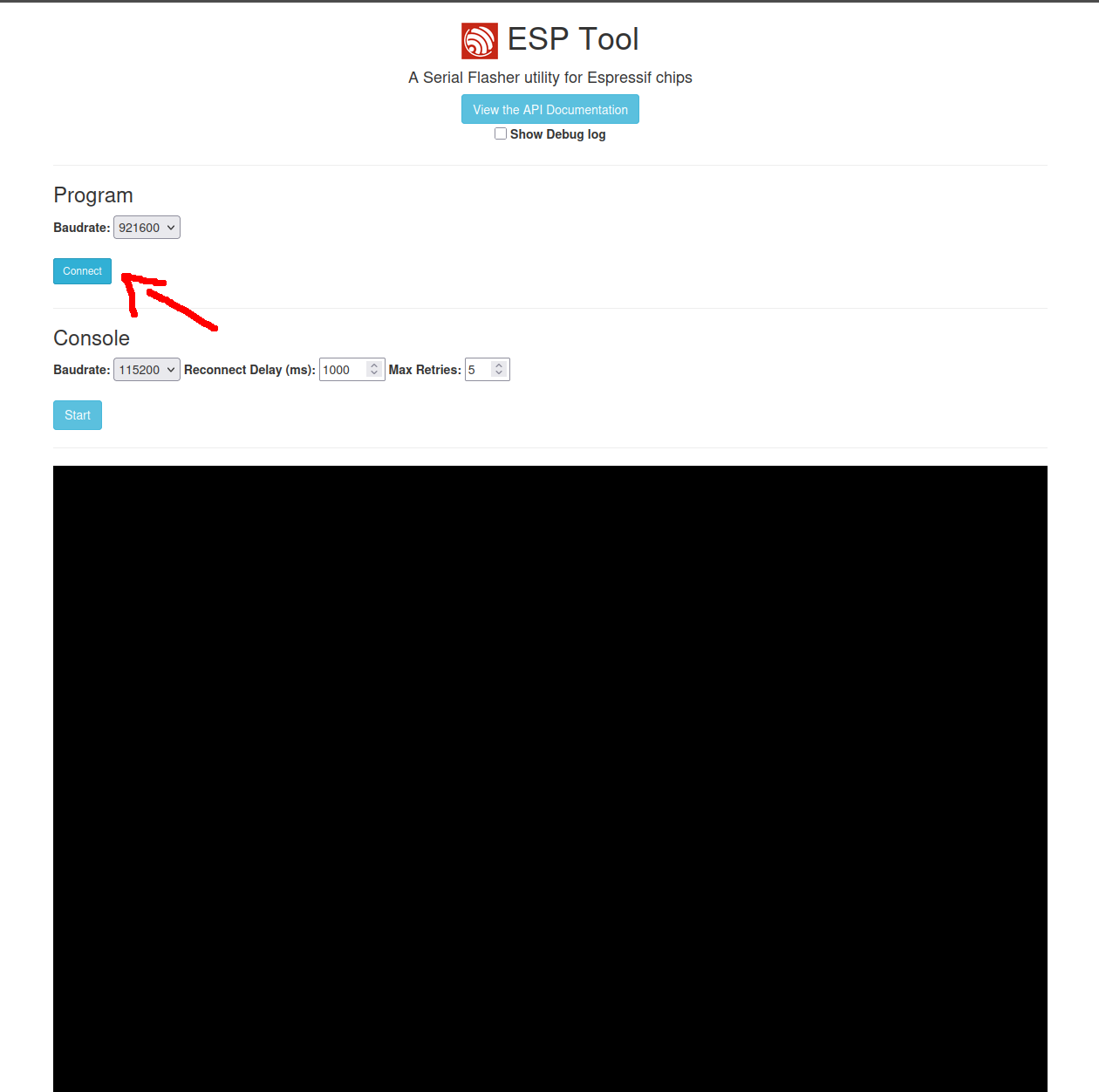
Acessar o ESP Tool e conectar na placa ESP32
Acesse o ESP Tool. Não é preciso mudar nenhum parâmetro da página: conecte a ESP32 em uma porta USB do computador e pressione Connect.
Ao tentar conectar, o navegador vai exibir um pedido de permissão para acessar a porta USB/serial. Aceite a permissão para continuar.
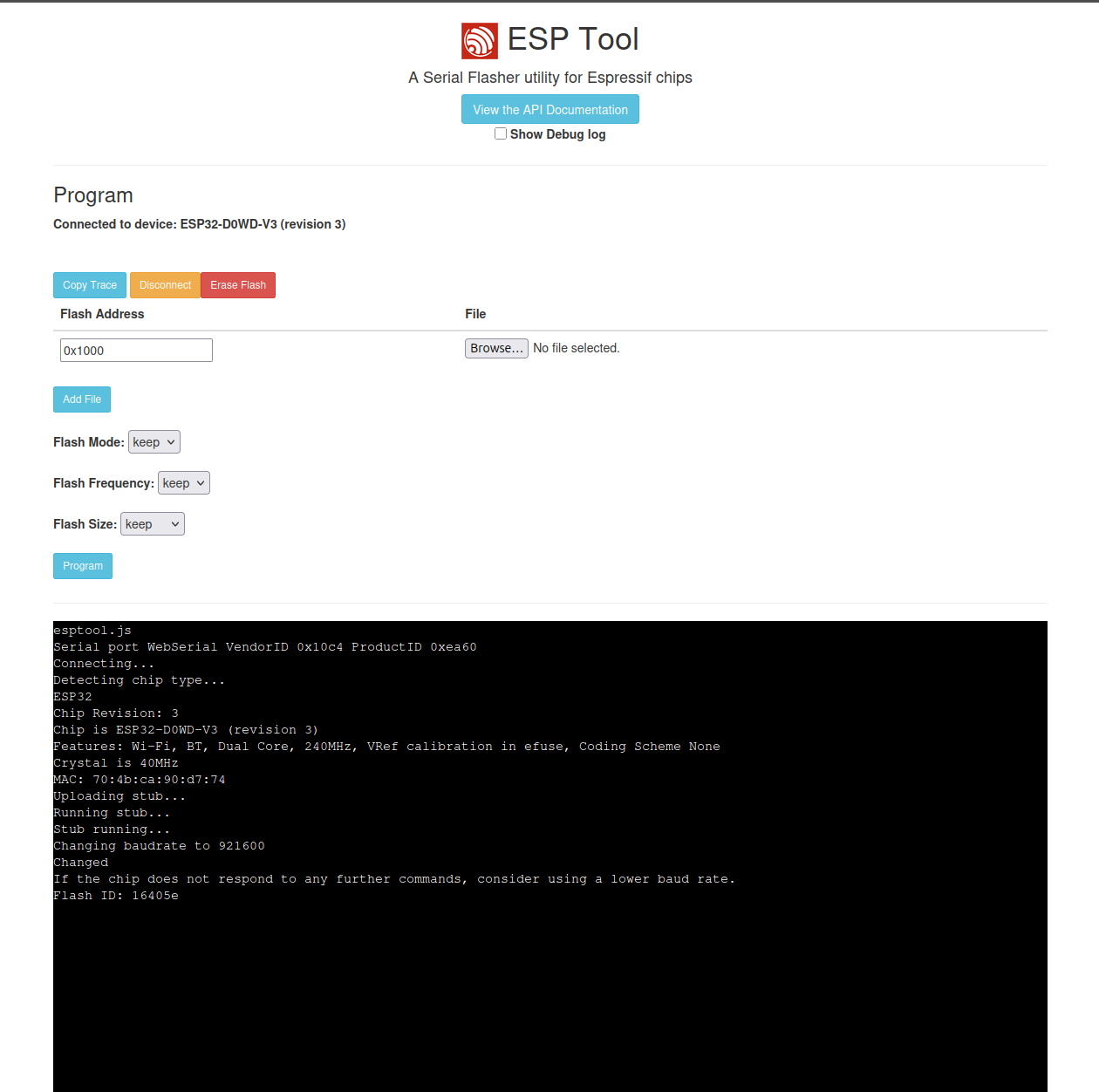
Confirmar que a placa foi reconhecida
Depois de pressionar Connect e liberar a permissão no navegador, confira se a página conectou corretamente e exibiu as informações do modelo da placa.
Normalmente não é preciso mudar nenhum parâmetro. Dependendo do modelo da placa, pode ser necessário testar outro valor de Baudrate.
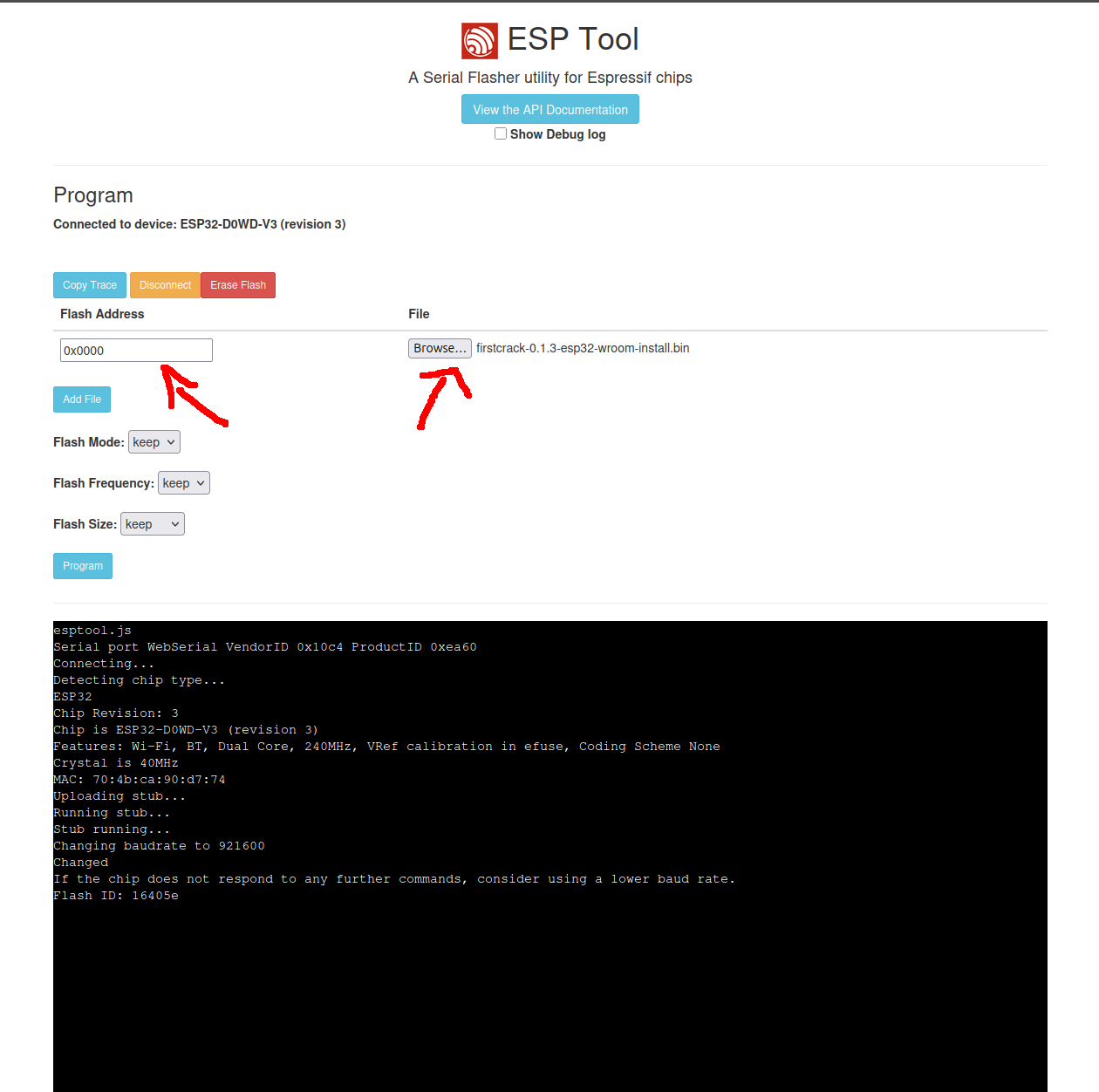
Selecionar o endereço e o arquivo do First Crack BR
Altere apenas os dois campos necessários para a gravação:
- Flash Address: use
0x0000. - File: selecione o arquivo
.bindo First Crack BR que você baixou e salvou no computador.
Se ainda não baixou o arquivo, abra o download do firmware de instalação.
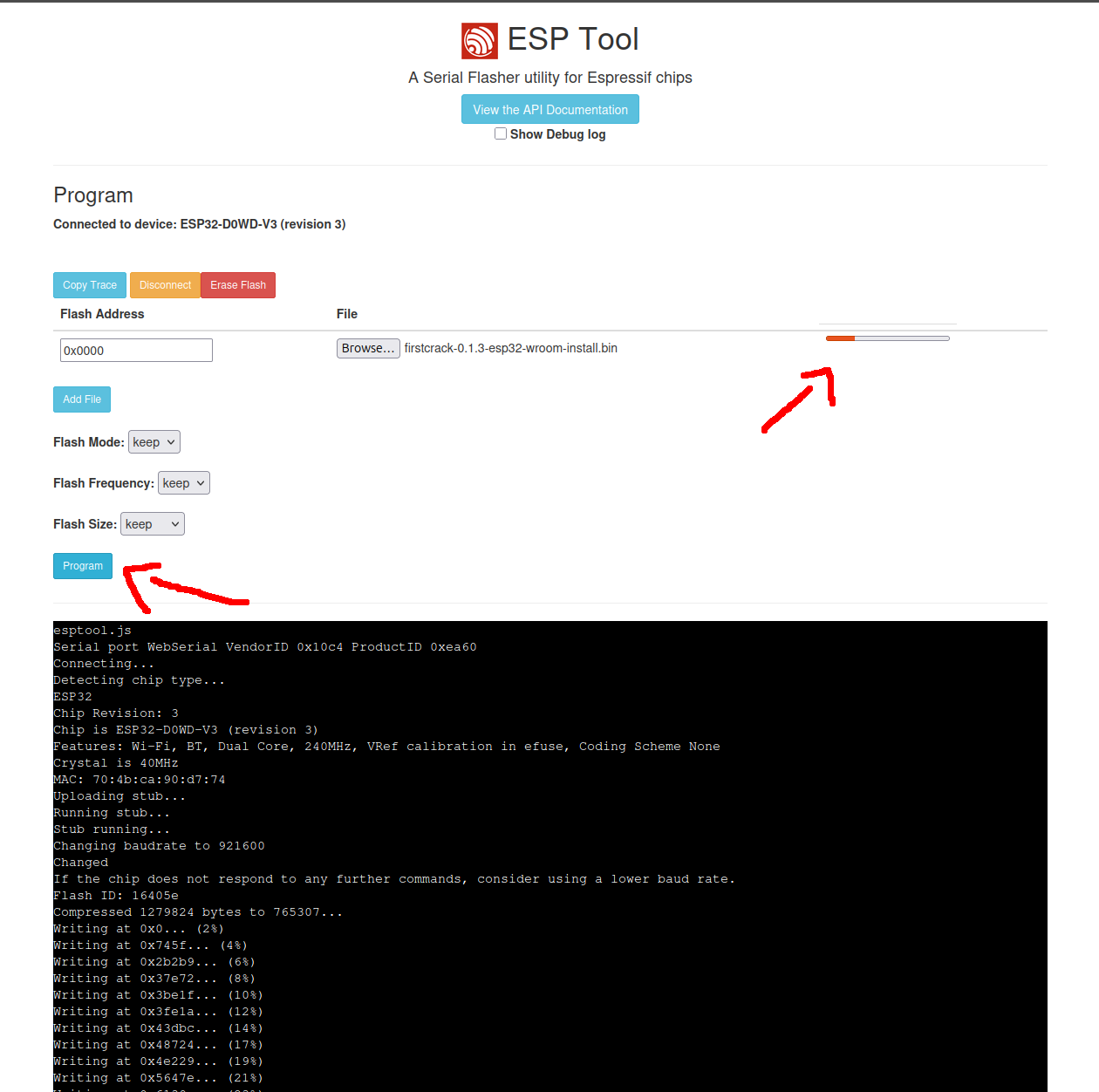
Pressionar Program e acompanhar a gravação
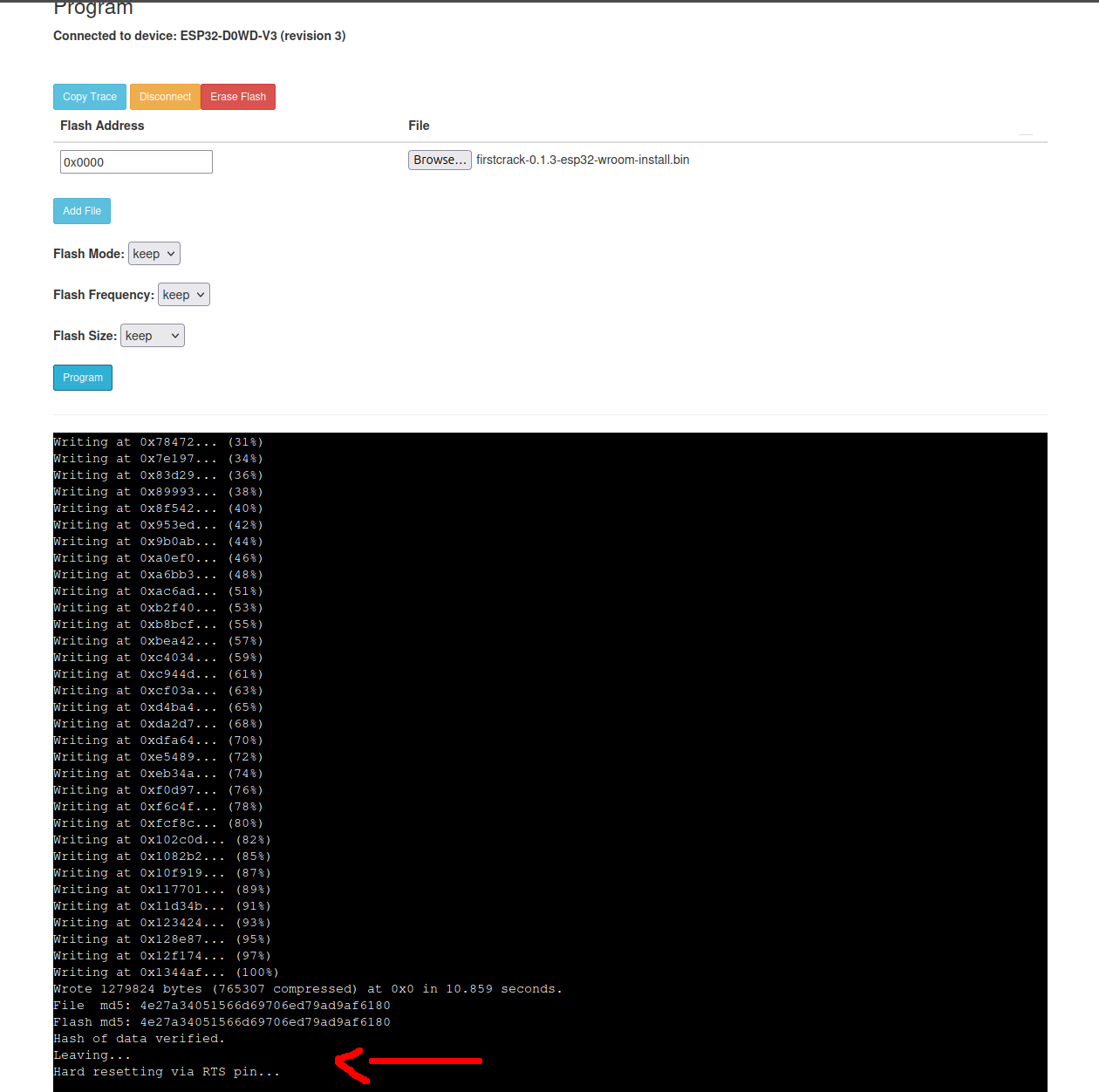
Pressione Program. O andamento da gravação será exibido no console da página e também na barra de progresso do topo.
Durante essa etapa, mantenha a ESP32 conectada ao USB e aguarde o processo terminar.
Finalizar e reiniciar a ESP32
Quando a gravação terminar, a barra de progresso do topo desaparece. No fim do log, você deve ver mensagens parecidas com estas:
Writing at 0x1344af... (100%)
Wrote 1279824 bytes (765307 compressed) at 0x0 in 10.86 seconds.
File  md5: 4e27a34051566d69706ed79ad9af6180
Flash md5: 4e27a34051566d69706ed79ad9af6180
Hash of data verified.
Leaving...
Hard resetting via RTS pin...
Neste ponto o firmware do First Crack BR já está gravado na ESP32. Se a placa não reiniciar sozinha, desligue e ligue novamente para forçar o reinício.
Depois disso, uma nova rede Wi-Fi chamada FirstCrack deve aparecer. Conecte-se a ela pelo celular ou computador para fazer as configurações iniciais.
Acessar o First Crack pela primeira vez
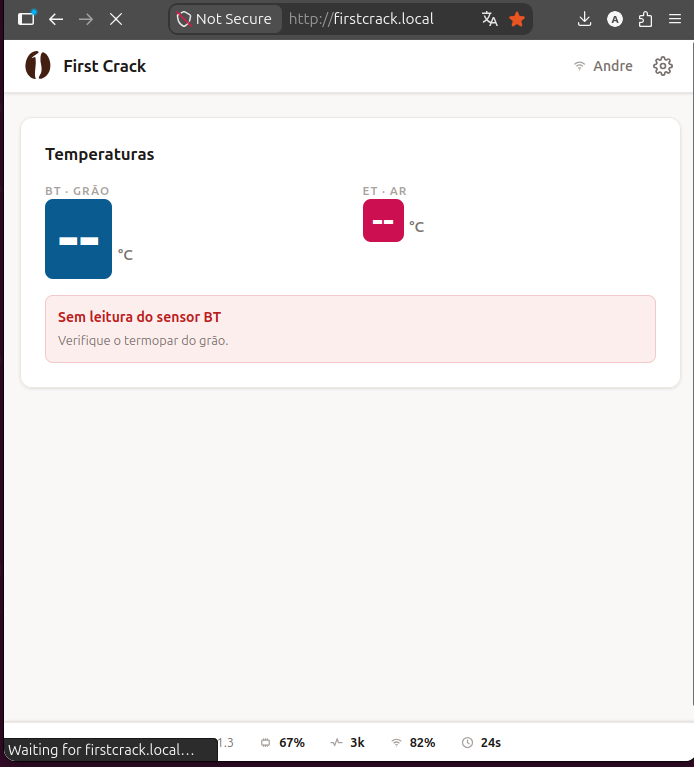
Após a gravação e a reinicialização, a ESP32 inicia em modo AP (Access Point). Nesse modo, ela cria uma rede Wi-Fi própria.
- Rede Wi-Fi:
FirstCrack - Senha padrão:
firstcrack - Endereço:
http://firstcrack.local/
Conecte o celular ou computador nessa rede e abra http://firstcrack.local/ no navegador.
Se ainda não houver sensores MAX conectados, a página pode mostrar as temperaturas vazias e um aviso de falta de leitura. Isso é esperado nessa etapa.
Quando os sensores forem ligados corretamente, essa mesma página passa a mostrar as temperaturas em tempo real.
O próximo passo é fazer a ligação dos sensores no ESP32.
Configurar a rede (opcional)
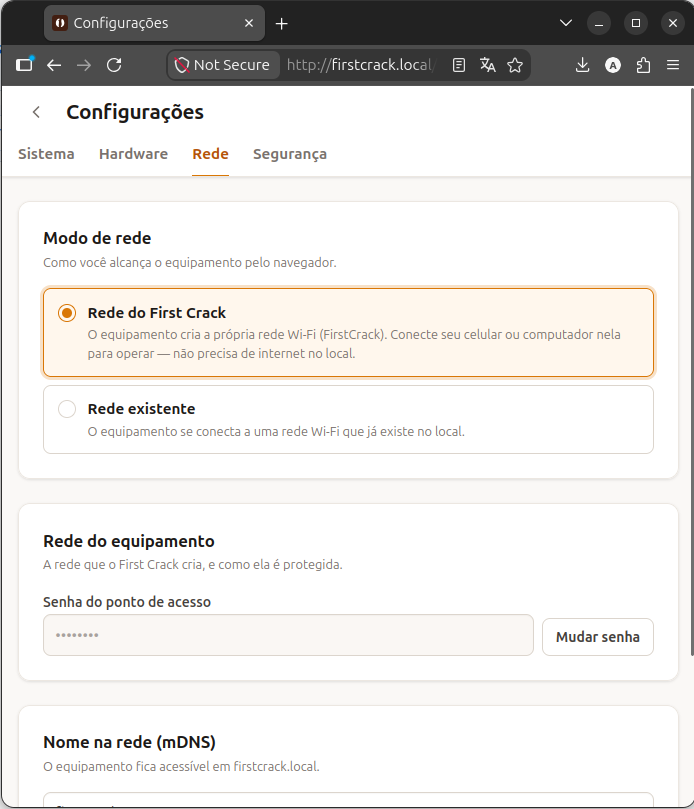
Esta etapa é opcional. Para ajustar a rede, abra o menu de configurações pela engrenagem no canto superior direito e entre na aba Rede.
Você pode manter o First Crack em modo AP, chamado Rede do First Crack, e trocar a senha por uma mais forte.
Se preferir, selecione Rede existente para conectar o equipamento a uma rede Wi-Fi local.
A página de administração e dashboard fica disponível por padrão em http://firstcrack.local/ dentro da rede local. Esse endereço também pode ser alterado na página de configurações de rede.